

在单片机的世界里,“点亮一盏 LED”几乎是所有开发的第一步。它不仅是传统意义上的“Hello World”,更是验证开发环境是否正确搭建、工具链能否正常工作的基本手段。
在 STM32H7 上,GPIO(通用输入输出口)依然是最基础、最常用的外设。无论是后续的串口通信、外设控制,还是复杂的总线接口,几乎都离不开 GPIO 的支撑。
本文将从 HAL 库 的角度出发,介绍如何完成 GPIO 的初始化与配置,并通过点亮开发板上的 LED 来完成第一个小实验。这也是我们深入 STM32H7 开发的起点。
CubeMX 配置
意法半导体为 STM32H7 提供了两套官方开发库:HAL 库 和 LL 库。
- HAL 库:官方推荐,封装更高,开发效率更快;
- LL 库:更接近寄存器,性能可控,但门槛更高。
本文使用 HAL 库来实现 GPIO 的配置和控制。
顺带一提,HAL 和 LL 库是可以混用的,但需要你有一定的寄存器基础,否则很容易出问题。我后续还会写 libopencm3 的使用笔记,它和 LL 思路类似,可以作为参考。
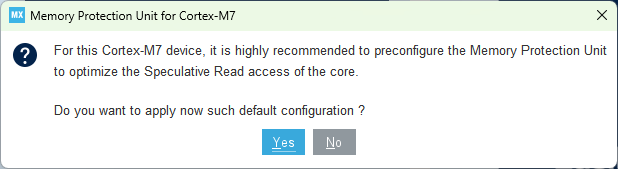
新建一个 CubeMX 工程,选择 STM32H743VIT6 作为目标芯片。创建时会提示 MPU(内存保护单元)的配置,暂时不用管,直接点击 “Yes” 即可。
配置时钟
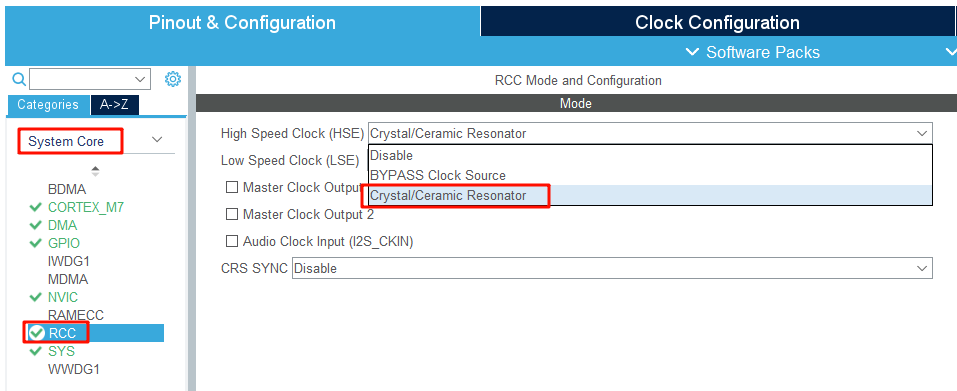
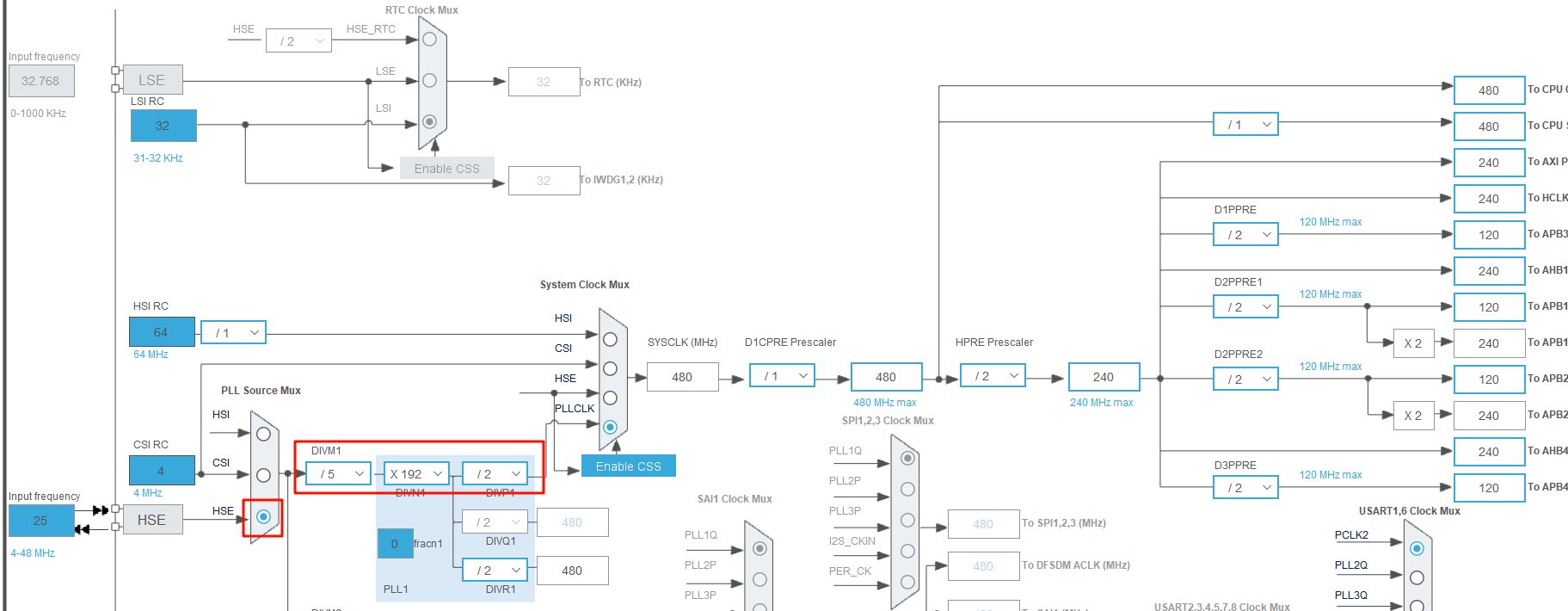
在左侧的 System Core → RCC 中进入时钟配置,选择合适的时钟源,并配置相应的时钟,如下所示:
配置 GPIO
在本篇文章中,我们会同时演示 GPIO 输出(点亮 LED)和 输入(读取按键)。
在我的核心板上:
- LED 接在 PE3
- 按键 接在 PC13
对应的原理图如下:
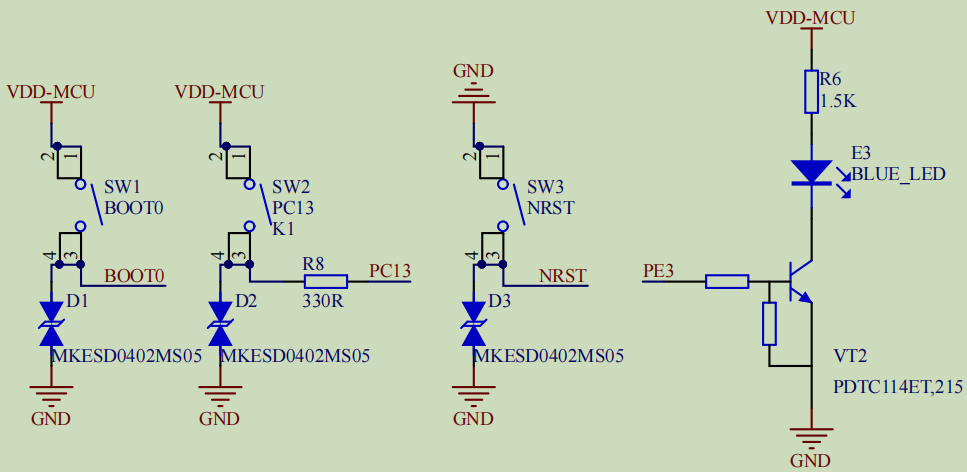
这里 PE3 并不是直接接 LED,而是通过一个三极管来驱动。简单来说:
- 当 PE3 输出高电平时,三极管导通,LED 亮;
- 当 PE3 输出低电平时,三极管截止,LED 灭。
配置效果如下图所示:
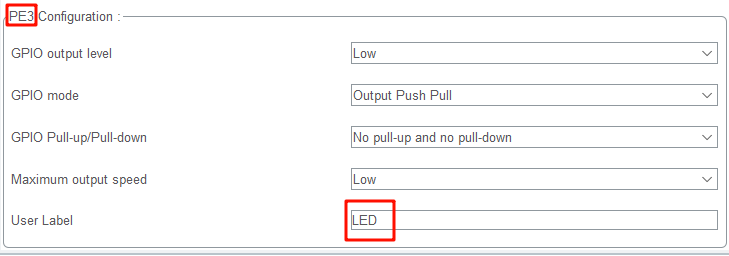
小技巧:看到这种三极管驱动电路时,不用慌,直接看三极管箭头方向——引脚电流和箭头方向一致时,三极管导通,LED 就会亮。
在 CubeMX 中还可以给引脚加上 User Label,这样在生成代码时会有 LED_GPIO_Port 和 LED_Pin 这样的宏,方便后续编程。
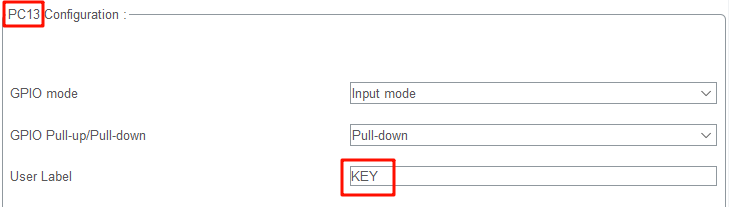
对于输入引脚 PC13,电路中串了一个电阻和 ESD 保护器件。ESD 可以忽略,把它当作导线即可。限流电阻保证安全。
但需要注意的是:按键松开时,PC13 会悬空(电平不确定),所以我们在 CubeMX 里要把它配置为 下拉输入。
配置效果如下:
代码编写
配置完外设后,生成对应的工程。我这里使用 MDK,你也可以选择其他 IDE。
在 main.c 中,我们添加简单的按键检测和 LED 控制逻辑:
1 |
|
这段代码实现了一个最经典的“按键控制 LED”功能:
- 按下按键 → LED 状态反转(亮 ↔ 灭)
- 松开按键后才能继续检测(避免长按一直触发)
当然,如果需要直接控制电平,也可以用 HAL_GPIO_WritePin:
1 | HAL_GPIO_WritePin(LED_GPIO_Port, LED_Pin, GPIO_PIN_SET); // 点亮 LED |
总结
GPIO 是单片机开发的起点,也是后续一切外设驱动的基础。
- 输出方面:常见用法是点灯,比如在多线程或异步场景下,周期性闪烁的 LED 就能作为“心跳指示灯”,帮助我们快速判断设备是否运行正常。
- 输入方面:最常见的就是按键,不仅能作为人机交互入口,还可以用外部中断的方式捕获事件,这部分我会在后续文章中单独展开。